

接入 Codex++
用 Codex++ 增强启动器把 Nexaxis 的 GPT API 接入到你电脑上的 Codex,纯 API 模式、图形化配置,几分钟搞定。
Codex++ 是面向 Codex App 的外部增强启动器和管理工具。它不修改 Codex App 的原始安装文件,而是通过外部 launcher 启动 Codex,并用 Chromium DevTools Protocol 注入增强脚本——所以可以放心用,不会动到你原来的 Codex。
本教程教你把 Nexaxis 的 GPT API 接入到电脑上的 Codex 里:全程在 Codex++ 的图形界面里点几下完成,不用手写 config.toml。
准备
- 一台电脑(Windows / macOS 都支持)
- 一个 Nexaxis 账号,并在 API Key 页面 创建一个 Key,建议命名带上
codex方便追踪用量
创建 Key 时注意它所属的分组,要和你下面填的模型在同一分组下,否则会提示无权限。
第一步:下载并安装 Codex++
打开官方 GitHub Releases 页面:github.com/BigPizzaV3/CodexPlusPlus/releases
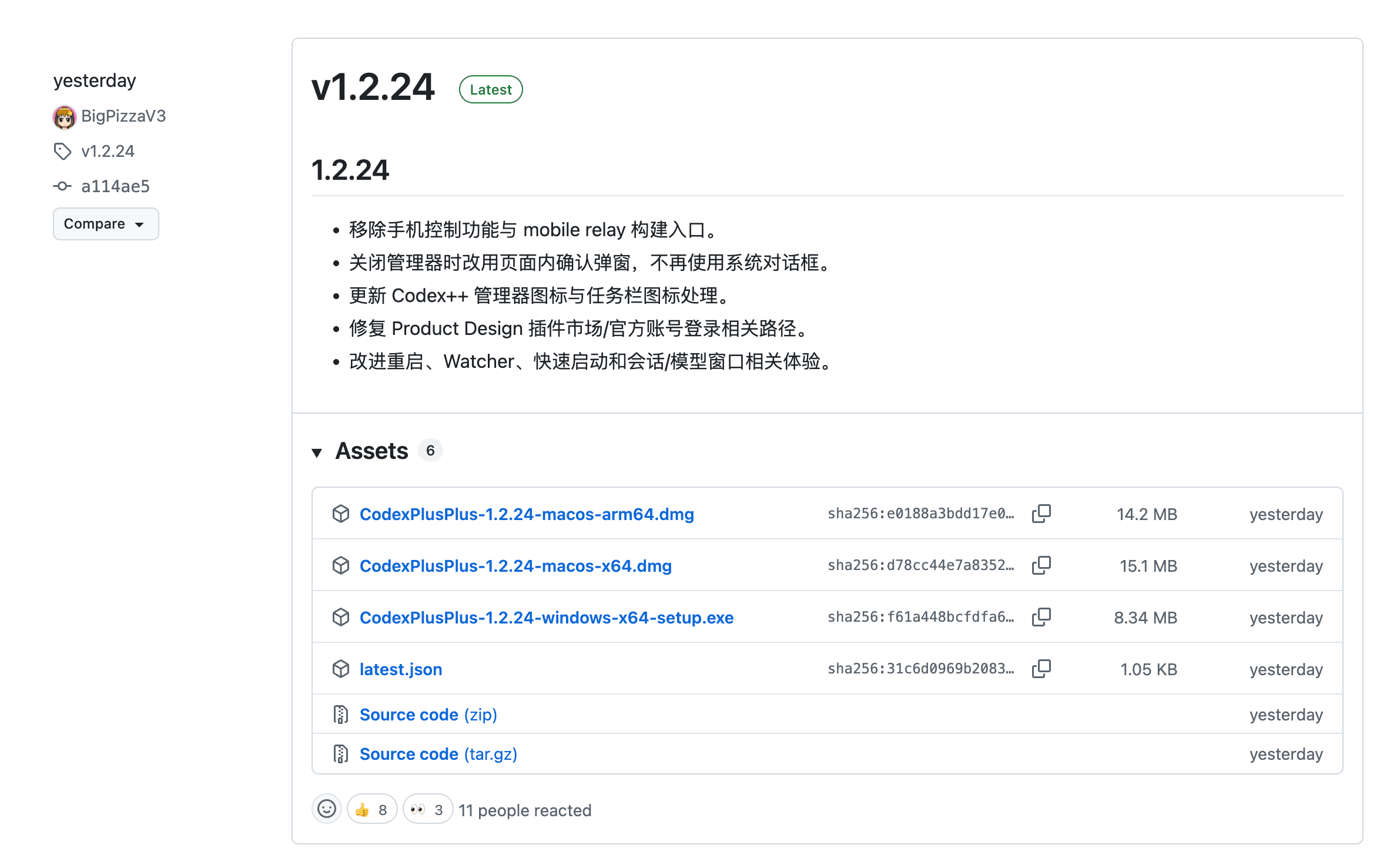
在最新版本里选择对应你系统的安装包,下载到本地,安装并打开。打开后看到的就是 Codex++ 管理工具:
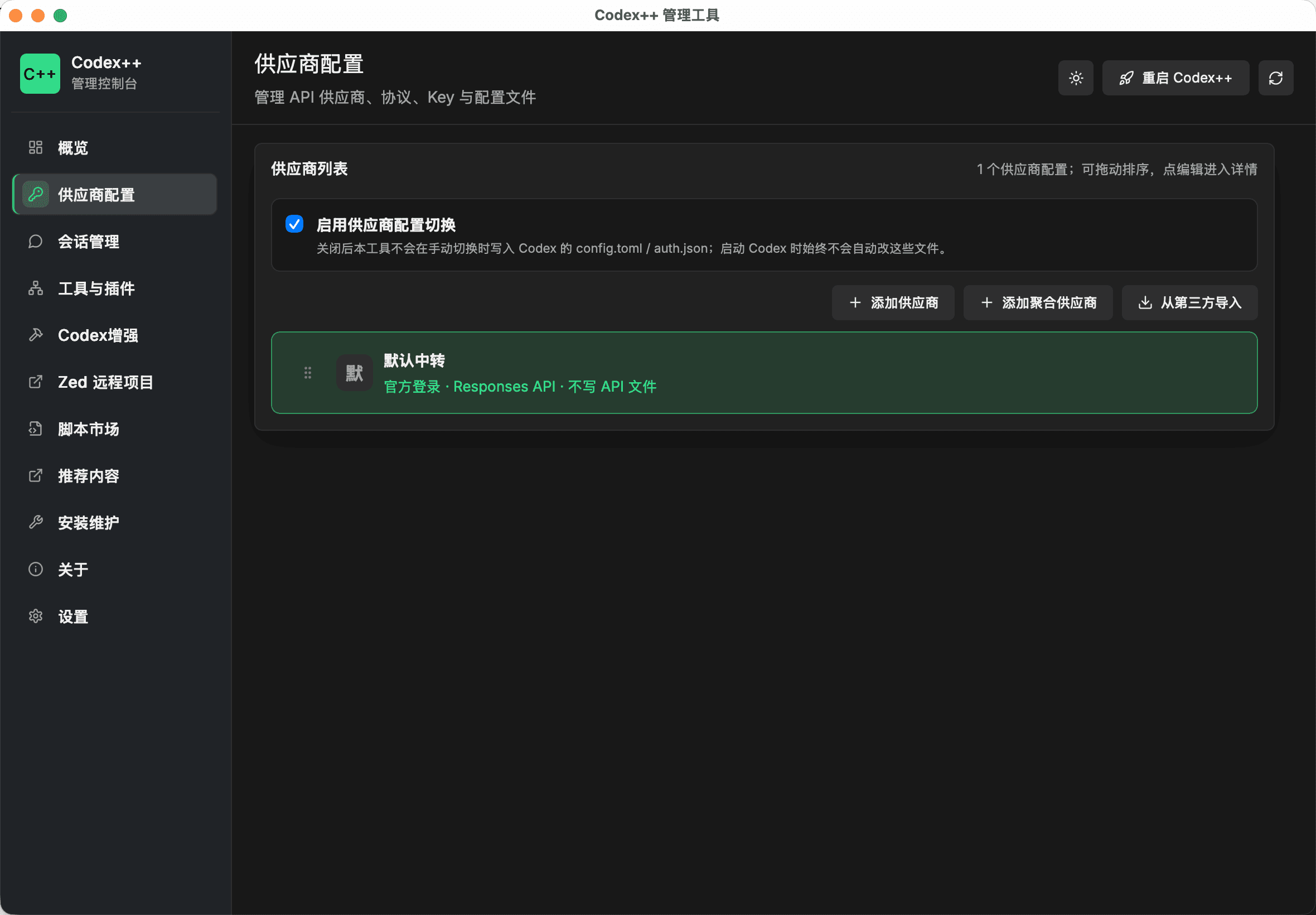
第二步:添加供应商
点击「添加供应商」,新建一条接入配置:
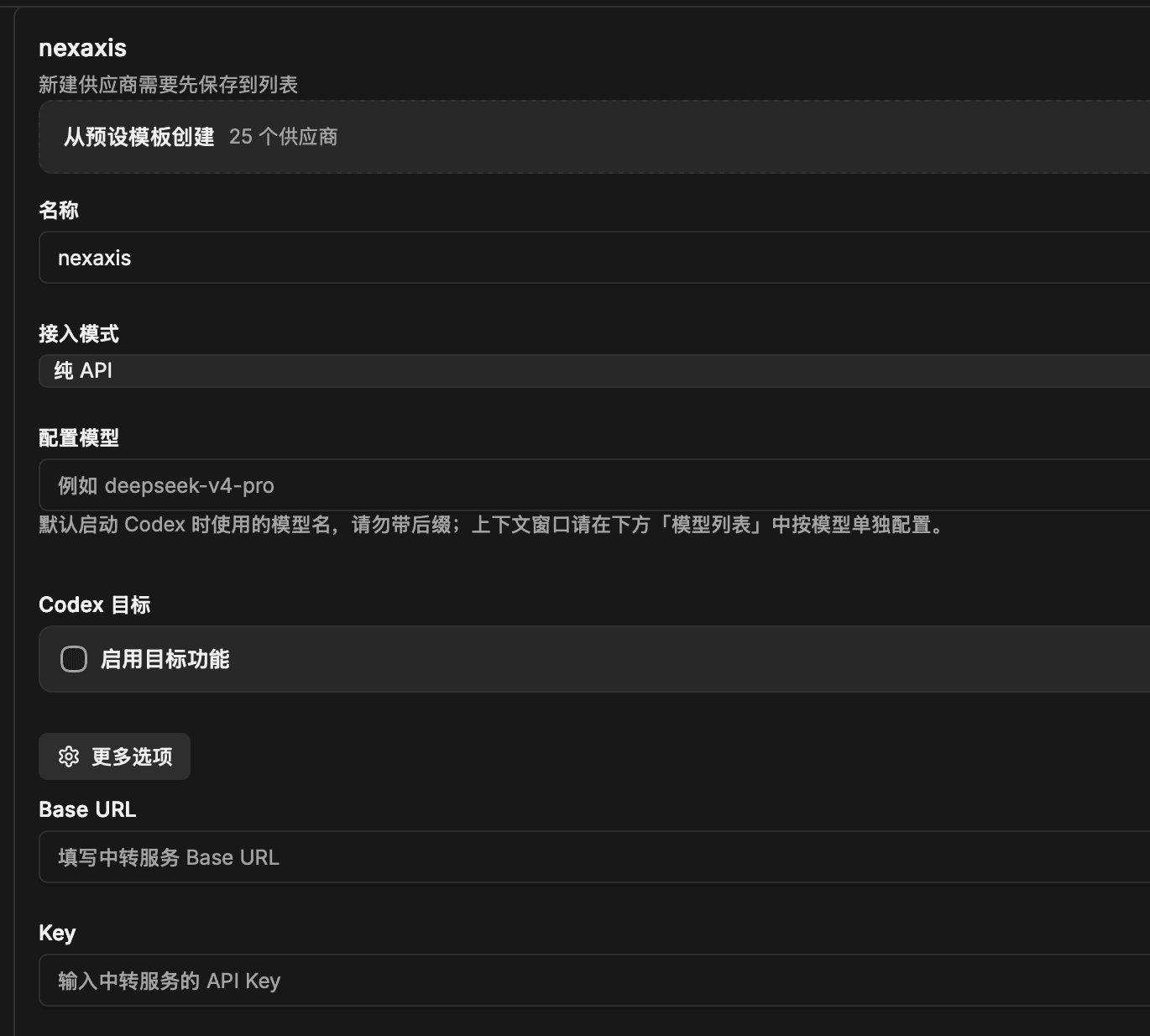
按下表填写:
| 字段 | 填什么 |
|---|---|
| 名称 | 中转站名字,自己能认出来就行(如 Nexaxis) |
| 接入模式 | 纯 API |
| 配置模型 | 填 Nexaxis 支持的模型,完整复制模型名,多个用英文逗号隔开,例如 gpt-5.5,gpt-5.4 |
第三步:填写 Codex 目标
在「Codex 目标」里启用 ✅,并填写下面两项:
| 字段 | 值 |
|---|---|
| Base URL | https://nexaxis.ai |
| Key | 在 Nexaxis 令牌管理 生成的、对应分组的 Key |
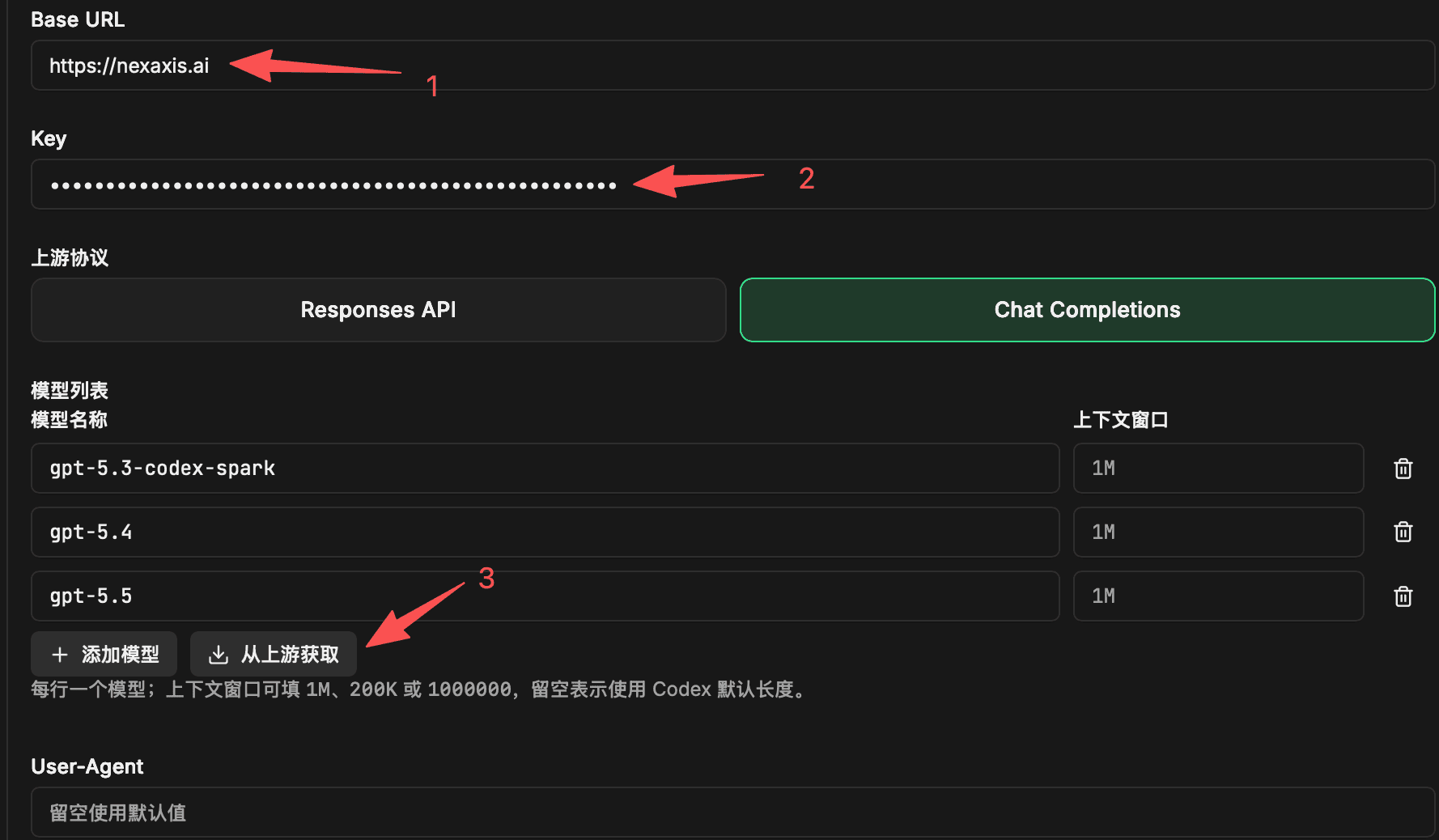
上游协议记得选 chat completions,不要用其它协议,否则请求会失败。
填好后点击顶部的「保存」。
第四步:重启 Codex
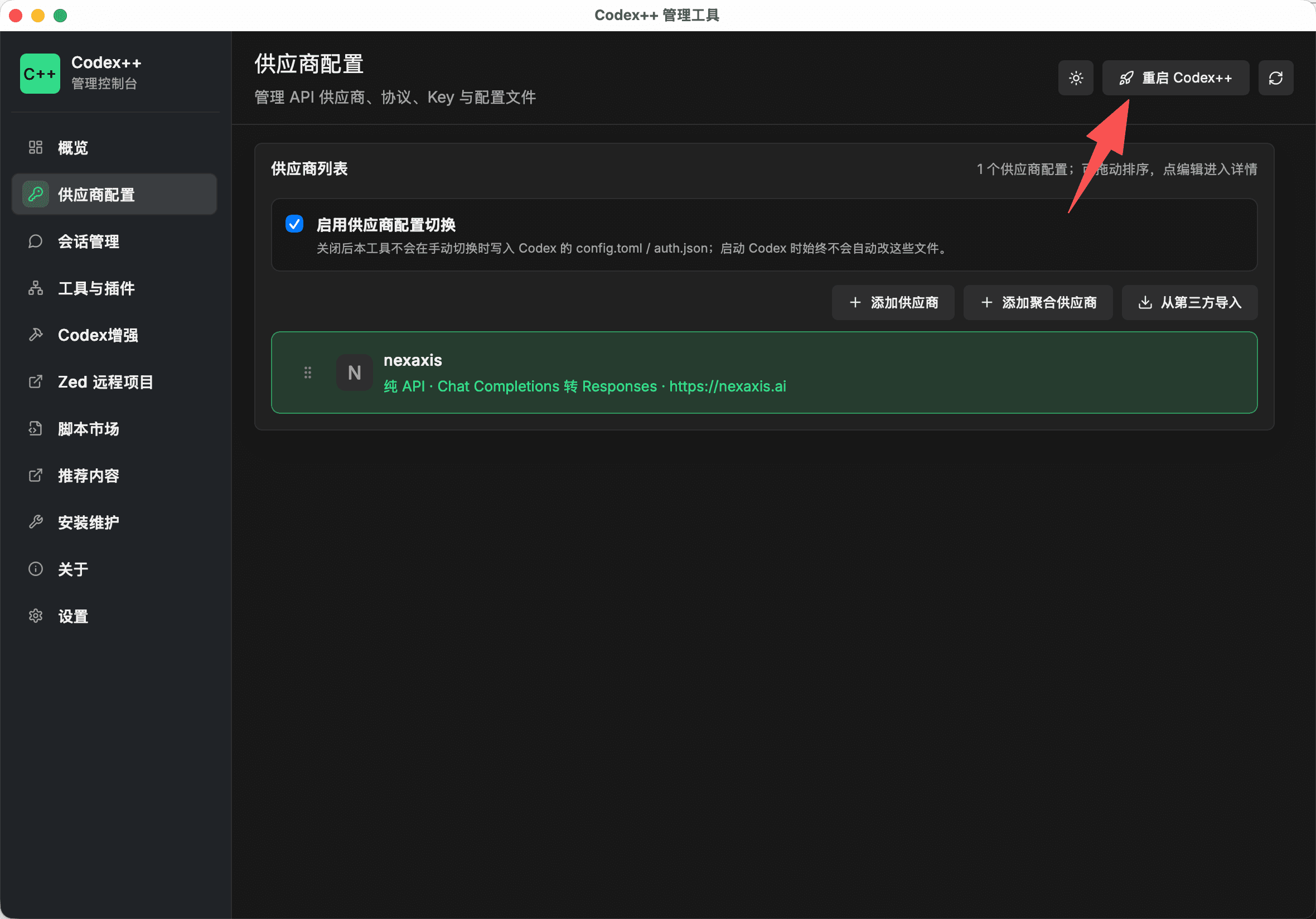
保存后点击右上角「重启」,让配置生效:
第五步:用 Key 登录
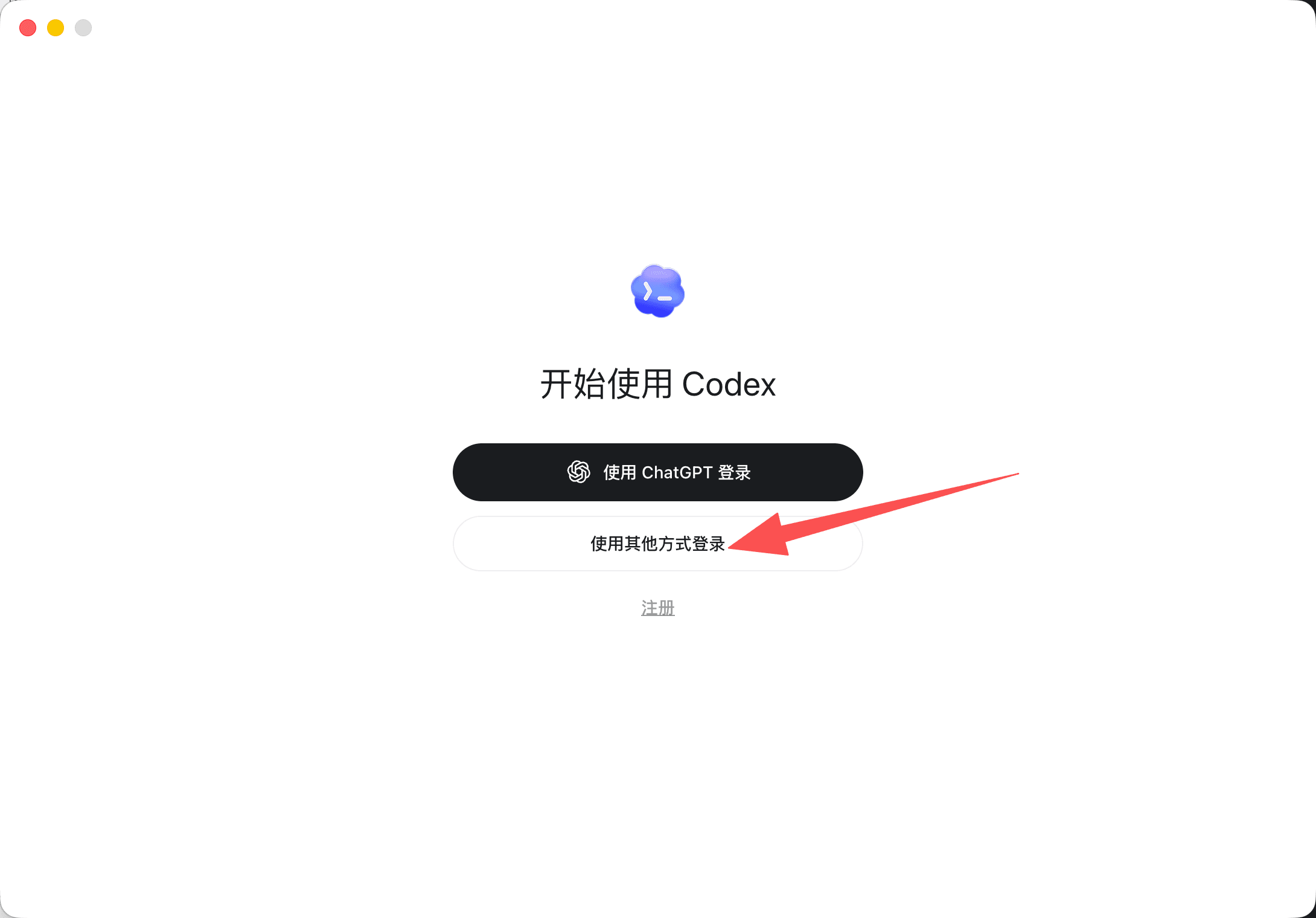
重启后,选择「使用其他方式登录」:
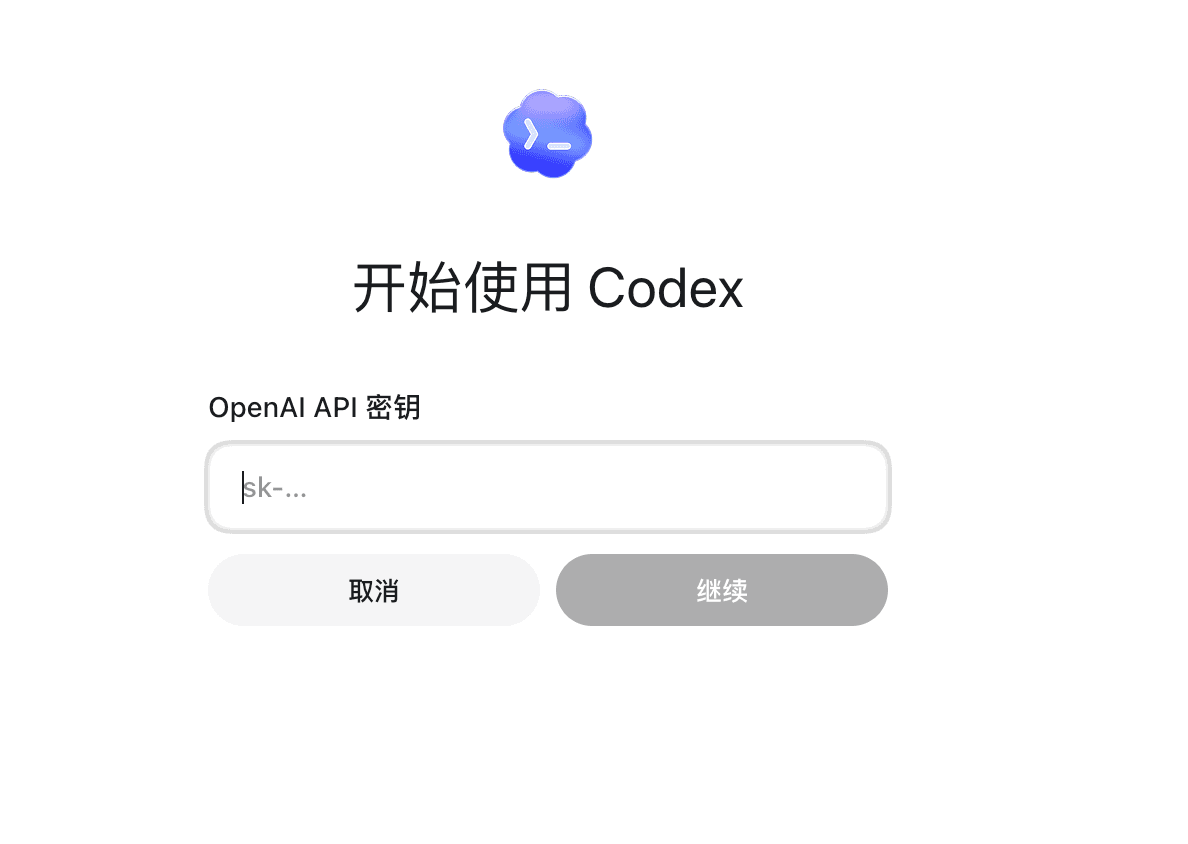
把刚才在 Nexaxis 令牌管理 生成的那个 Key 粘贴进去,点「继续」:
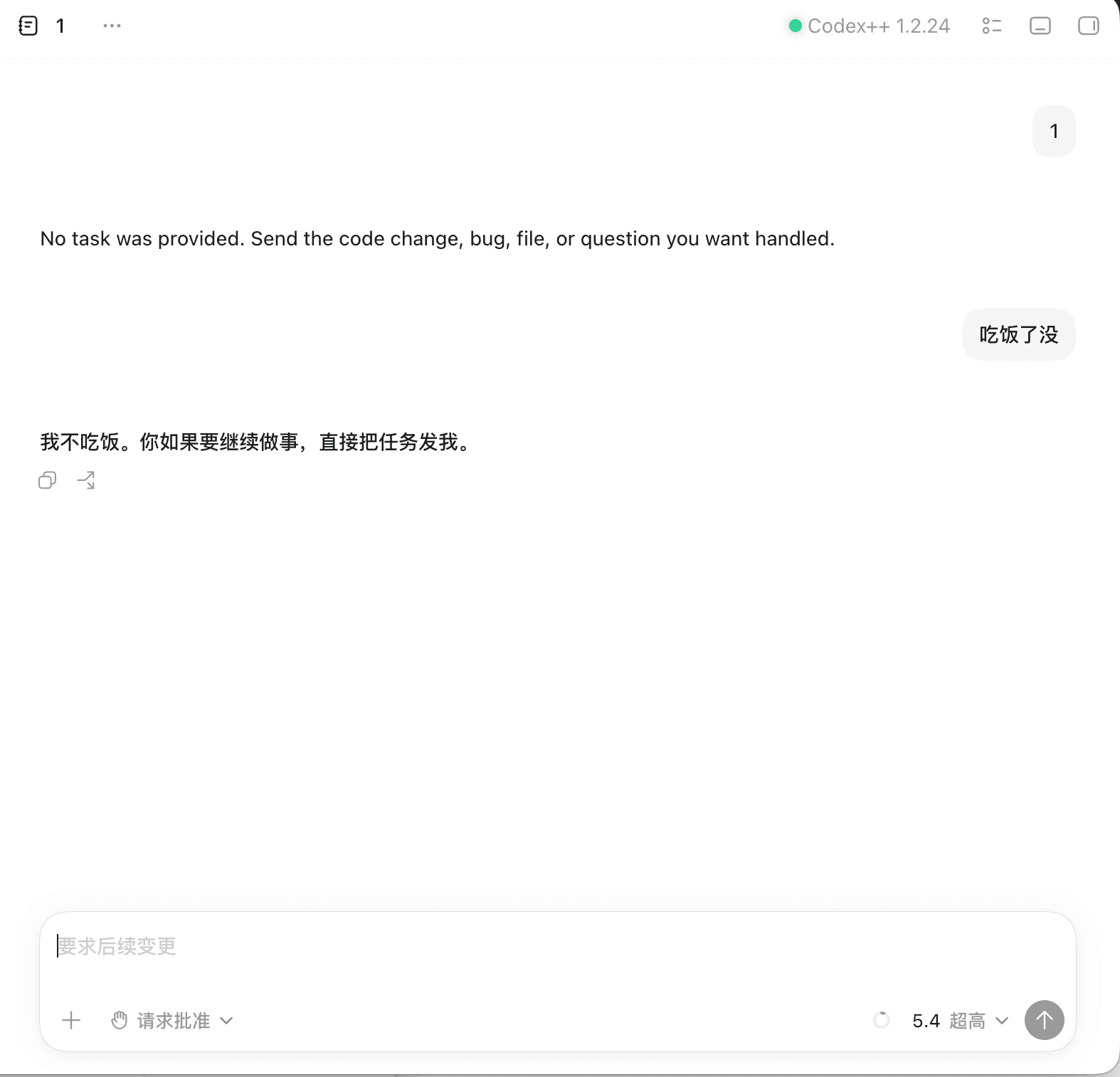
到这里就接入完成了,可以直接开始使用 Codex。
排查问题
请求失败时,对照 Codex 输出和 Nexaxis 控制台 的用量日志排查,常见原因: