

Claude Code 安装教程
从零安装 Claude Code 并接入 Nexaxis —— Node.js 环境、Windows / Mac 安装与环境变量配置
本教程从零开始,带你安装 Claude Code 并接入 Nexaxis。
一、基础配置(先看我)
1.1 安装 Node.js 环境
前往 Node.js 官网 下载最新 LTS 版本,请下载与自己操作系统对应的安装包。
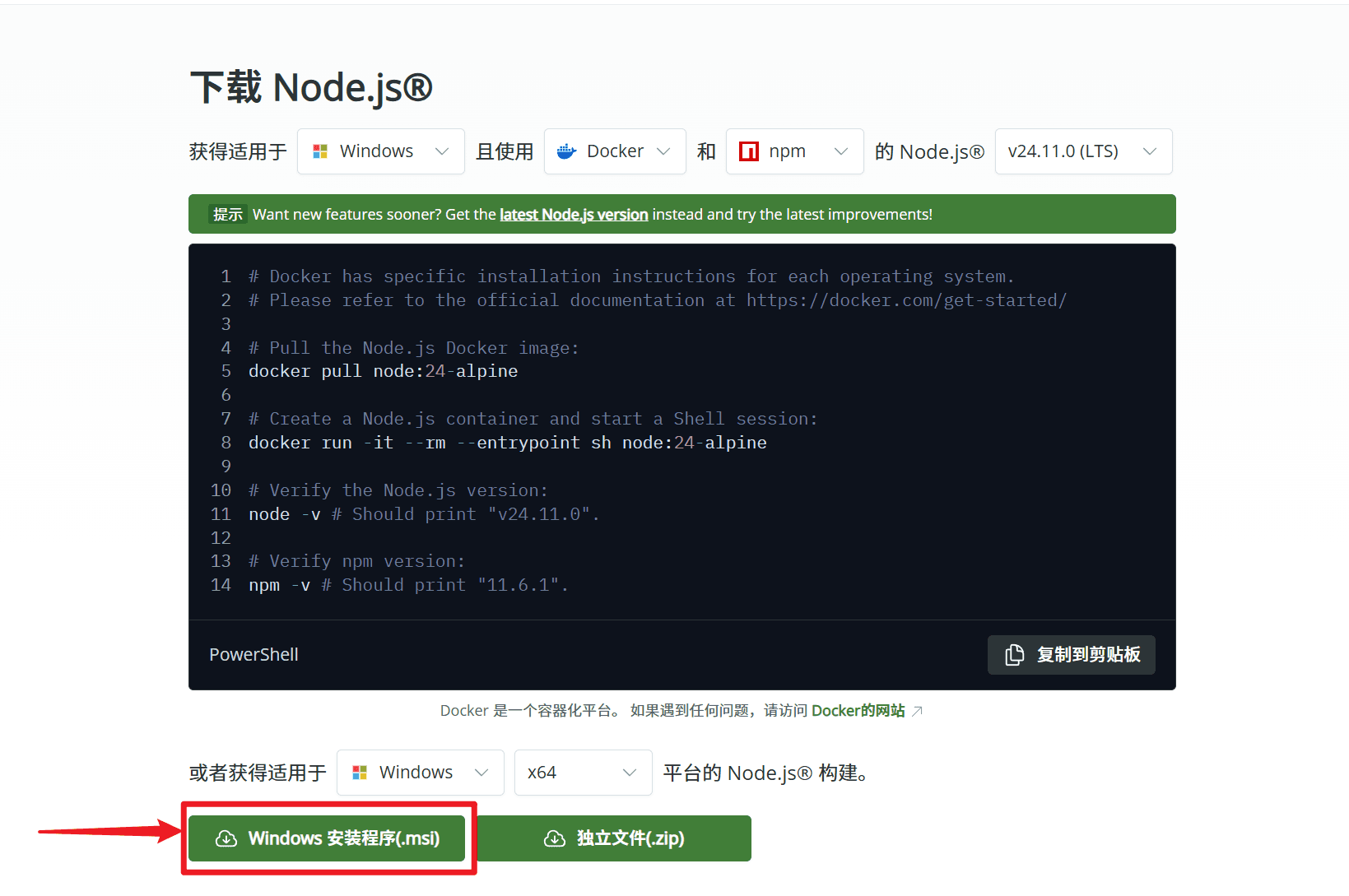
安装完成后,打开终端(Windows 用 git bash 或 cmd),输入:
node -v看到版本号即表示安装成功。
二、获取 API 密钥
前往 Nexaxis 官网 控制台创建你的 API 密钥。
详细的密钥创建步骤见 快速开始。
三、Windows 安装 Claude Code
安装前先确认第一节的 Node.js 环境已配置完成。
3.1 安装 Claude Code
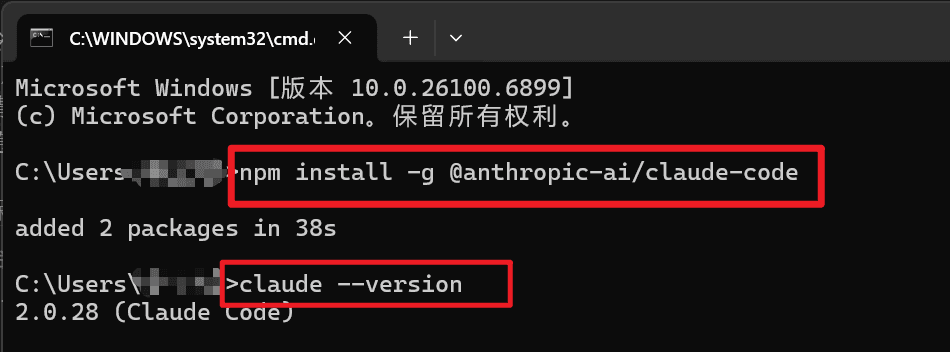
用代码编辑器终端或 cmd 均可。按 Win + R,输入 cmd 回车打开终端,执行:
npm install -g @anthropic-ai/claude-code完成后测试是否安装成功:
claude --version出现版本号即表示安装成功。
3.2 配置环境变量
编辑 Windows 系统环境变量,在「用户变量」中点击「新建」,分别创建以下两个变量:
| 变量名 | 值 |
|---|---|
ANTHROPIC_BASE_URL | https://nexaxis.ai |
ANTHROPIC_AUTH_TOKEN | 第二步创建的密钥 |
3.3 运行 Claude Code
进入你的项目目录并启动:
cd /path/to/your/project
claude
四、Mac 安装 Claude Code
安装前先确认第一节的 Node.js 环境已配置完成。
4.1 安装 Claude Code
在终端运行:
npm install -g @anthropic-ai/claude-code或使用官方推荐的 curl 脚本:
curl -fsSL https://claude.ai/install.sh | bash完成后测试是否安装成功:
claude --version4.2 配置环境变量
打开你的 Shell 配置文件(如 ~/.zshrc 或 ~/.bashrc):
nano ~/.zshrc在文件末尾添加:
# Nexaxis API Key(第二步创建的密钥)
export ANTHROPIC_AUTH_TOKEN="你的密钥"

# Nexaxis Base URL
export ANTHROPIC_BASE_URL="https://nexaxis.ai"
保存并退出,然后执行以下命令使配置生效:
source ~/.zshrc4.3 运行 Claude Code
进入你的项目目录并启动:
cd /path/to/your/project
claude
五、Claude Code 常用命令
| 命令 | 用途 |
|---|---|
/add-dir | 添加额外的工作目录 |
/resume | 回退到历史对话 |
/clear | 清除对话历史 |
/compact [instructions] | 压缩对话,可选择性地提供重点指令 |
/config | 查看 / 修改配置 |
/cost | 显示令牌使用统计 |
/doctor | 检查 Claude Code 安装的健康状况 |
/help | 获取使用帮助 |
/init | 使用 CLAUDE.md 指南初始化项目 |
/login | 切换 Anthropic 账户 |
/logout | 从 Anthropic 账户登出 |
/mcp | 管理 MCP 服务器连接和 OAuth 身份验证 |
/memory | 编辑 CLAUDE.md 内存文件 |
/model | 选择或更改 AI 模型 |
/permissions | 查看或更新权限 |
/pr_comments | 查看拉取请求评论 |
/review | 请求代码审查 |
/status | 查看账户和系统状态 |
/terminal-setup | 安装 Shift+Enter 换行键绑定(仅 iTerm2 和 VSCode) |
/vim | 进入 vim 模式,在插入和命令模式之间切换 |
想用 CC Switch 管理多套配置、一键切换,参见 接入 CC Switch。